| Вид связи |
|
|
|
|
|
|
|
|
|
| GSM |
✔ |
✔ |
✔ |
✔ |
✔ |
✔ |
✔ |
✔ |
✔ |
| Wi-Fi |
✔ |
✔ |
✔ |
|
✔ |
✔ |
✔ |
✔ |
✔ |
| Ethernet |
|
|
|
✔ |
|
✔ |
✔ |
✔ |
✔ |
| Чем и как управляет |
|
|
|
|
|
|
|
|
|
| Котлы отопления, шт. |
всего |
до 2 |
до 2 |
до 2 |
без программных ограничений |
до 2 |
до 2 |
до 2 |
до 2 |
без программных ограничений |
| из них релейно |
2 |
2 |
2 |
без программных ограничений |
2 |
2 |
2 |
2 |
без программных ограничений |
| из них по
цифровой шине |
1 |
1 |
2 |
без программных ограничений |
1 |
2 |
2 |
2 |
без программных ограничений |
| Способ управления
несколькими котлами |
основной/резервный |
✔ |
✔ |
✔ |
✔ |
✔ |
✔ |
✔ |
✔ |
✔ |
| по расписанию |
✔ |
✔ |
✔ |
✔ |
✔ |
✔ |
✔ |
✔ |
✔ |
| по сценариям |
|
|
✔ |
✔ |
|
✔ |
✔ |
✔ |
✔ |
| каскад |
|
|
✔ |
✔ |
|
✔ |
✔ |
✔ |
✔ |
| Насосно-смесительные узлы |
1 |
1 |
до 4-х |
без ограничений |
до 2-х* |
до 3-х* |
до 3-х* |
до 4-х* |
без ограничений |
| ГВС |
Отдельный бойлер
за гидрострелкой |
✔ |
✔ |
✔ |
✔ |
✔ |
✔ |
✔ |
✔ |
✔ |
| Внешний бойлер |
| Встроенный бойлер
или проточный
теплообменник |
| Дополнительные устройства |
✔ |
✔ |
✔ |
✔ |
✔ |
✔ |
✔ |
✔ |
✔ |
| Поддержка цифровых шин
OpenTherm /E-Bus/BridgeNet (Ariston)/Navien |
|
|
|
|
|
|
|
|
|
| через встроенный адаптер |
|
|
|
2 шт. OpenTherm,
1 шт. E-Bus/BridgeNet |
|
1 шт. универсальный, 5 протоколов:
OpenTherm, E-Bus, BridgeNet (Ariston), Navien,
BSB (Baxi) |
|
|
2 шт. универсальные, 5 протоколов:
OpenTherm, E-Bus, BridgeNet (Ariston), Navien,
BSB (Baxi) |
| через внешний адаптер |
✔ |
✔ |
✔ |
✔ |
✔ |
✔ |
✔ |
✔ |
✔ |
| Контролируемые датчики температуры |
|
|
|
|
|
|
|
|
|
| Аналоговые NTC |
✔ |
✔ |
✔ |
✔ |
✔ |
✔ |
✔ |
✔ |
✔ |
| Цифровые проводные DS18S20 / DS18B20 |
| Цифровые RS-485 / K-Line |
| Радиоканальные ZONT 868 МГц |
| Контролируемые датчики и
устройства безопасности |
|
|
|
|
|
|
|
|
|
| Пожарные датчики |
✔ |
✔ |
✔ |
✔ |
✔ |
✔ |
✔ |
✔ |
✔ |
| Датчики протечки воды
(проводные и радио) |
| Датчики утечки газа |
| Датчики давления |
| Охранные датчики (проводные и радио) |
| Сирена |
| Количество управляемых Выходов |
|
|
|
|
|
|
|
|
|
| Релейные выходы, шт. |
1 |
1 |
|
6 и более** |
3 |
4 |
4 |
|
8 и более** |
| Универсальные входы/выходы, шт. |
3 |
3 |
6 |
6 и более** |
2 |
2 |
2 |
6 и более** |
4 и более** |
| Выходы «Открытый коллектор», шт. |
|
|
6 |
|
|
|
|
6 и более** |
|
| Аналоговые выходы 0-10 В, шт. |
|
|
|
|
1 |
1 |
1 |
|
2 |
| Количество контролируемых Входов |
|
|
|
|
|
|
|
|
|
| Вход для цифровых датчиков температуры |
1 |
1 |
1 |
1 и более* |
1 |
1 |
1 и более** |
1 и более** |
1 и более* |
| Специальный вход для аналоговых
датчиков температуры (NTC) |
2 |
2 |
|
|
3 |
4 |
4 |
5 |
8 |
| Аналоговый Вход для дополнительных устройств |
3 |
3 |
6 |
6 и более** |
2 |
2 |
2 и более** |
6 и более** |
4 и более* |
| Поддержка блоков расширения |
|
|
|
|
|
|
|
|
|
| через цифровой интерфейс RS-485 / K-Line |
|
|
|
✔ |
|
|
✔ |
✔ |
✔ |
| по общей локальной сети Ethernet |
| по радиоканалу 868 МГц |
| Поддерживаемые интерфейсы |
|
|
|
|
|
|
|
|
|
| RS-485 |
✔ |
✔ |
✔ |
✔ |
✔ |
✔ |
✔ |
✔ |
✔ |
| 1-Wire |
✔ |
✔ |
✔ |
✔ |
| K-Line |
✔ |
✔ |
✔ |
|
| ModBus RTU |
|
|
|
✔ |
| Поддерживаемые радиоканалы |
|
|
|
|
|
|
|
|
|
| 868 МГц (опционально, через радиомодуль) |
✔ |
✔ |
✔ |
✔ |
✔ |
✔ |
✔ |
✔ |
✔ |
| 433 МГц (встроенный) |
|
|
✔ |
✔ |
✔ |
✔ |
✔ |
✔ |
✔ |
| Способы управления |
|
|
|
|
|
|
|
|
| SMS |
✔ |
✔ |
|
|
✔ |
✔ |
✔ |
✔ |
✔ |
| Интернет (веб-сервис и приложения) |
✔ |
✔ |
✔ |
✔ |
✔ |
✔ |
✔ |
✔ |
✔ |
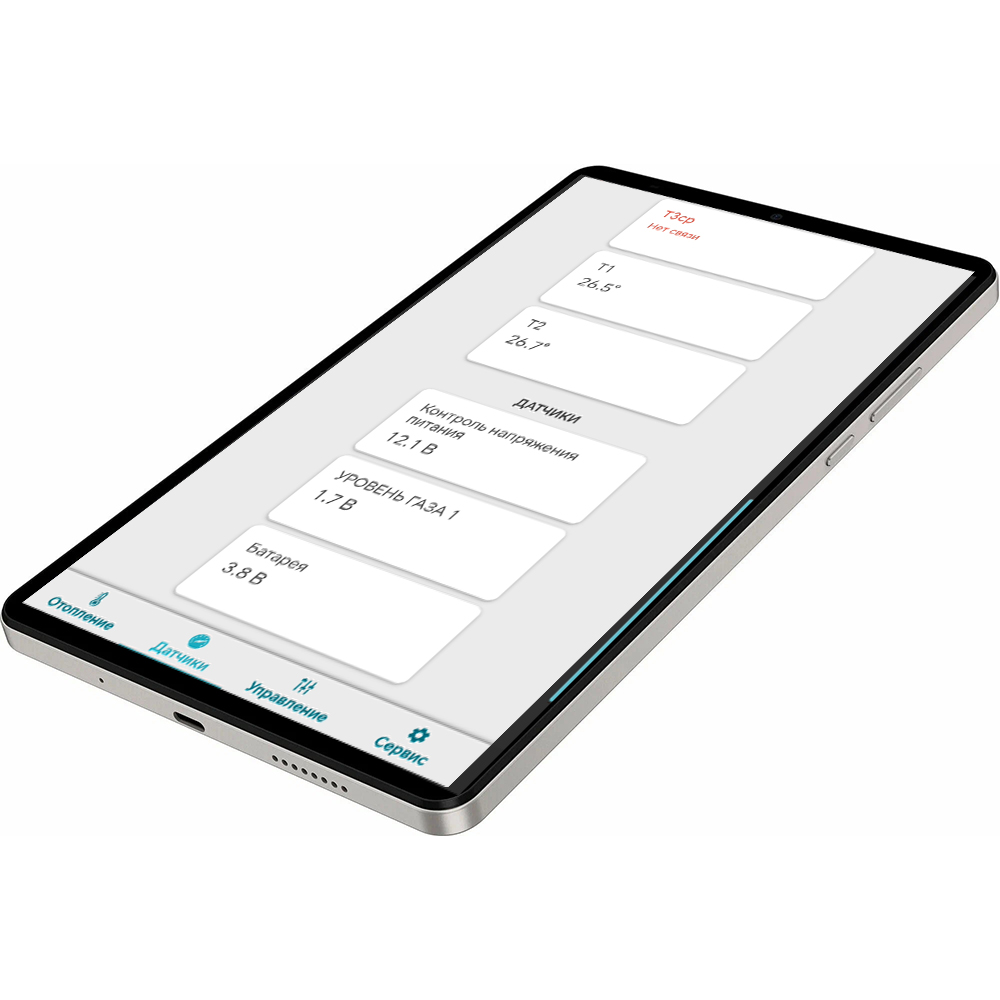
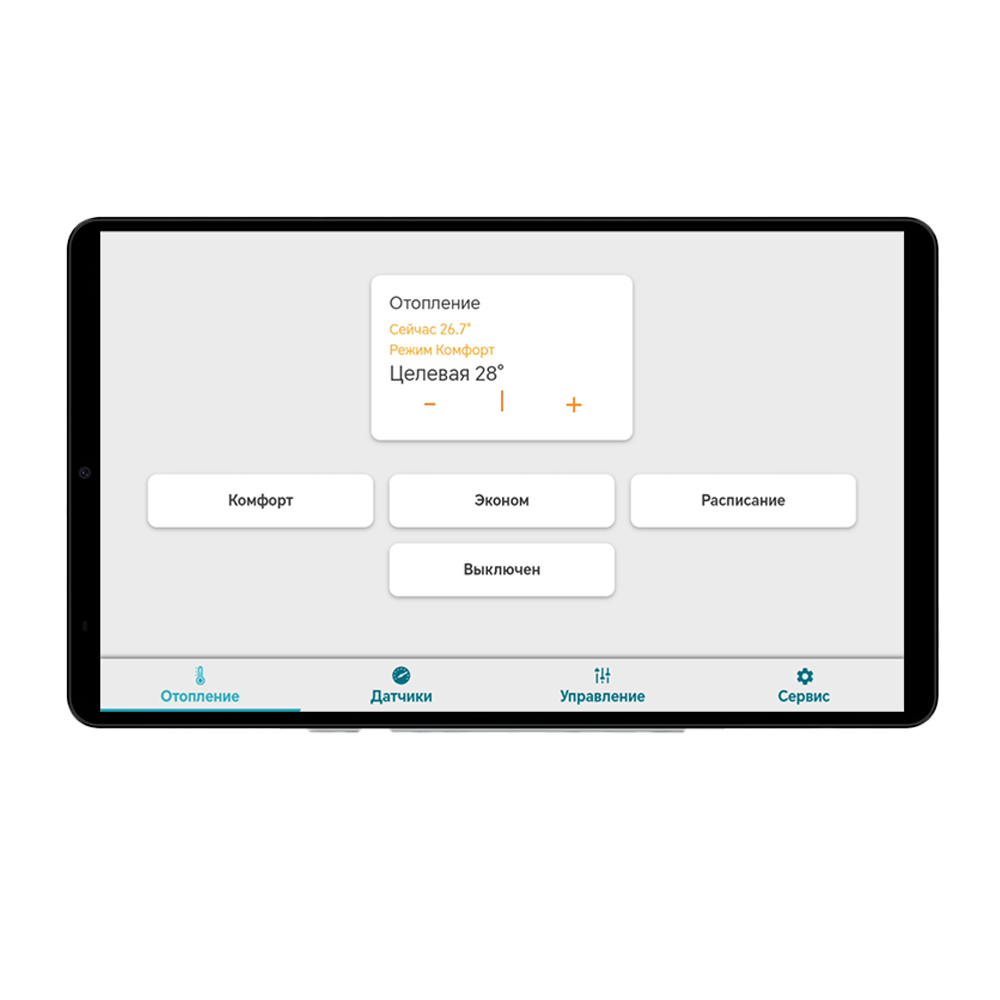
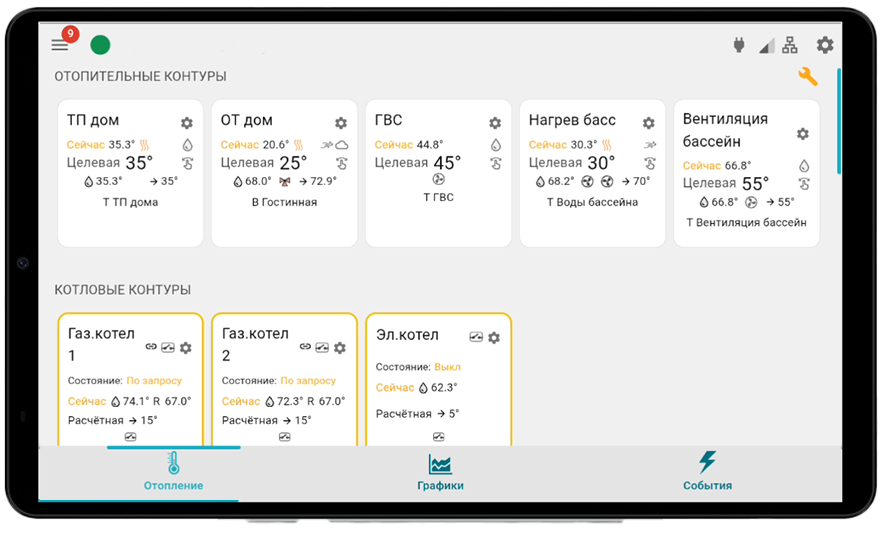
| Панель управления (опционально) |
✔ |
✔ |
✔ |
✔ |
✔ |
✔ |
✔ |
✔ |
✔ |
| Реализуемые режимы работы |
|
|
|
|
|
|
|
|
|
| Общее кол-во режимов, шт. |
10 |
10 |
без ограничений |
без ограничений |
без ограничений |
без ограничений |
без ограничений |
без ограничений |
без ограничений |
| Погодозависимое управление (ПЗА) |
✔ |
✔ |
✔ |
✔ |
✔ |
✔ |
✔ |
✔ |
✔ |
| Расписание |
✔ |
✔ |
✔ |
| Антизаморозка |
✔ |
✔ |
✔ |
| Защита от заклинивания насоса |
✔ |
✔ |
✔ |
| Антилегионелла |
✔ |
✔ |
✔ |
| Сценарии работы |
|
|
|
| Оповещения |
|
|
|
|
|
|
|
|
|
| По порогам t воздуха и теплоносителя |
✔ |
✔ |
✔ |
✔ |
✔ |
✔ |
✔ |
✔ |
✔ |
| По порогам давления теплоносителя |
| Аварии и ошибки котла |
| Отключение/включение питания сети |
| Срабатывание датчиков
безопасности (опционально) |
| Комплектация |
|
|
|
|
|
|
|
|
|
| Резервный аккумулятор (встроенный) |
✔ |
✔ |
|
|
✔ |
✔ |
✔ |
✔ |
✔ |
| Блок питания |
✔ |
✔ |
✔ |
✔ |
✔ |
✔ |
✔ |
✔ |
✔ |
| GSM-антенна |
✔ |
✔ |
✔ |
✔ |
✔ |
✔ |
✔ |
✔ |
✔ |
| Радиоантенна |
|
|
✔ |
✔ |
✔ |
✔ |
✔ |
✔ |
✔ |
| Термодатчик |
NTC** |
1 |
1 |
|
|
3 |
4 |
4 |
4 |
5 |
| цифровой** |
|
|
4 |
4 |
|
|
|
|
|
| SIM-карта |
✔ |
✔ |
✔ |
✔ |
✔ |
✔ |
✔ |
✔ |
✔ |
| Крепление |
|
|
|
|
|
|
|
|
|
| На DIN-рейку |
✔ |
✔ |
✔ |
✔ |
✔ |
✔ |
✔ |
✔ |
✔ |
| На стену |
|
✔ |
|
|
|
|
|
|
|
*Для расчета взяты варианты с использованием термоголовки, возможны другие варианты расчета
**Больше с Блоками расширения
ZE-22,
ZE-44,
ZE-84e,
ZRE-88.
|